Webmaster Tools Submit URL Solusi Cepat Artikel Terindeks

Webmaster Tools Submit URL Solusi Cepat Artikel Terindeks

Webmaster Tools Submit URL

Sahabat Blog Tutorial, pada artikel ini saya akan membahas tentang suatu alat milik Google, yang banyak dimanfaatkan oleh para blogger agar artikel atau postingan yang baru dimuat cepat terindeks Google Search Engine. Sebetulnya ini bukan hal baru bagi para blogger di seluruh dunia, tapi nggak menutup kemungkinan ada sebagian yang masih terbilang baru atau belum mengetahui fungsi dan kegunaan dari Webmaster Tools Submit URL.

Namun sebelumnya mari kita bahas sepintas terkait fungsi Webmaster Tools itu sendiri, yang biasa digunakan untuk memberitahu Google akan eksistensi blog milik sahabat. Biasanya hal ini dilakukan supaya blog milik sahabat cepat berada atau terindex di Google, dan berharap ada diposisi pertama. Dengan memanfaatkan fasilitas Webmaster Tools ini, maka keseluruhan isi blog akan dirayapi oleh perayap milik Google. Cukup dengan submit sitemap xml blog kita, maka Google akan mengindeks blog tersebut secepatnya.

Supaya lebih jelas silakan lihat Cara Submit Sitemap Blog ke Webmaster Tools.

Nah, lantas bagaimana solusi cepat agar artikel blog yang baru terindeks Google dalam waktu yang singkat? Sangat mudah dan benar-benar mudah, tapi yang perlu diperhatikan sejauh mana artikel itu perlu secepatnya nongkrong di urutan kesatu pada Google. Apakah informasi tersebut penting, atau sekedar coretan biasa saja yang tidak terlalu jadi prioritas update, seperti halnya website berita ternama.

Jika memang bersikeras alias keukeuh artikel sahabat pingin cepat terindeks google, gunakanlah Webmaster Tools Submit URL yang diperuntukan memberitahu ke Google tentang halaman atau artikel yang baru dimuat. Tentu hal ini sangat diinginkan oleh semua penulis dan pemilik blog, terlebih jika memang artikel tersebut sangat harus diketahui secepatnya oleh publik atau pembaca.

Baik kalau begitu, berikut ini tahapan untuk mempercepat artikel blog terindeks Google.

1. Masuk ke Webmaster Tools Submit URL

2. Isi kolom URL dengan alamat artikel baru yang ingin diindeks, dilanjutkan menceklis captcha.

Solusi tepat agar artikel cepat terindeks oleh Google, dan masuk pada mesin pencarian dalam waktu singkat.


3. Tunggu beberapa menit selagi Google mengindeks artikel.

Jika sudah ada pemberitahuan seperti di gambar, berarti artikel sudah sukses terkirim ke Google.


4. Masuk ke Google Search, dan ketik site:alamatblog(spasi)keyword artikel. Atau bisa dengan mengetikan target kata kunci pada artikel tersebut di kolom pencarian Google.

Gambar ini diambil setelah submit artikel, dengan selisih 8 menit. Jika dikurangi berarti hanya butuh satu menit terindeks Google.
Gambar ini diambil setelah pengambilan gambar nomor 3, dengan selisih waktu 8 menit. Jika dikurangi dengan waktu pengambilan Gambar ini, berarti hanya dalam 1 menit artikel cepat terindeks di Google.


5. Senyum manis, dan selamat artikel anda sudah nongol di mesin pencari Google.


Perlu diperhatikan, harap menunggu beberapa saat setelah artikel di Submit. Jangan terlalu buru-buru dan menganggap artikel belum terkirim, hal ini untuk menghindari dianggap spam oleh Google. Tunggu beberapa menit, kemudian lakukan langkah ke 4 diatas dan nanti juga akan terlihat waktu yang tercantum sebagai acuan berapa menit artikel tersebut masuk ke indeks Google.

Selain cara diatas, sahabat bisa juga memanfaatkan fasilitas Fetch as Google yang terdapat pada fitur Webmaster Tools. Dan jangan lupa lakukan Ping Blog setelah artikel-artikel baru yang dimuat sudah dipublishkan dan di submit URL ke Google.

Itu saja yang bisa saya sampaikan mengenai Webmaster Tools Submit URL semoga bermanfaat dan dapat membantu sahabat yang sedang bersusah payah menempatkan artikel baru di posisi pertama pencarian Google.

Blog Tutorial
Blog Tutorial Updated at: Februari 29, 2016

Membuat Halaman Kontak Di Blogger

Membuat Halaman Kontak Di Blogger
Sahabat Blog Tutorial Campur Aduk, di artikel sebelumnya sudah diposting tentang Cara Memasang Widget Contact Form di Blogger. Kali ini merupakan lanjutan dari artikel sebelumnya tentang memasang form kontak di sidebar blogger, yang mana sekarang akan dijelaskan bagaimana Membuat Halaman Kontak di Blogger dengan menggunakan widget yang terdapat di Blogger tersebut. Caranya cukup mudah dan tidak memerlukan lagi fasilitas pihak ketiga, jika penasaran silakan simak bagaimana kemudahan memasang kontak di halaman blogger.

Bagaimana Membuat Halaman Kontak di Blogger?

Ikuti langkah-langkah dibawah ini, dan jika sahabat ingin melihat hasil dari halaman kontak tersebut, silakan lihat Contoh Kontak.

1. Pasang dahulu Widget Contact Form dari Blogger ke sidebar blogspot sahabat. Lihat caranya di halaman Memasang Widget Form Kontak di Blogger.

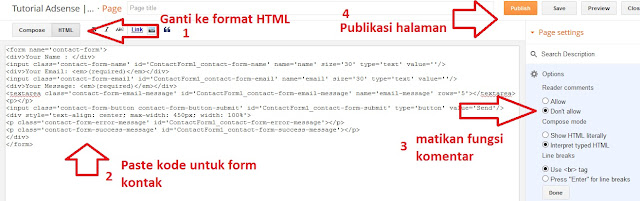
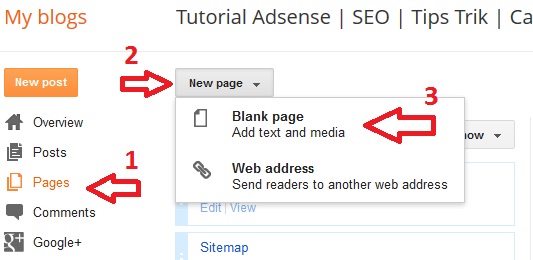
2. Buat sebuah halaman kosong, contohnya seperti dibawah ini.

membuat halaman kontak di blogger, memasang form kontak di blogger blogspot


Kemudian copy paste kode dibawah ini.

<form name='contact-form'> <div>Your Name : </div> <input class='contact-form-name' id='ContactForm1_contact-form-name' name='name' size='30' type='text' value=''/> <div>Your Email: <em>(required)</em></div> <input class='contact-form-email' id='ContactForm1_contact-form-email' name='email' size='30' type='text' value=''/> <div>Your Message: <em>(required)</em></div> <textarea class='contact-form-email-message' id='ContactForm1_contact-form-email-message' name='email-message' rows='5'></textarea> <p></p> <input class='contact-form-button contact-form-button-submit' id='ContactForm1_contact-form-submit' type='button' value='Send'/> <div style='text-align: center; max-width: 450px; width: 100%'> <p class='contact-form-error-message' id='ContactForm1_contact-form-error-message'></p> <p class='contact-form-success-message' id='ContactForm1_contact-form-success-message'></p> </div> </form>

Jangan lupa ketika membuat halaman kontak ini, sahabat harus merubah posisi compose menjadi HTML, lihat gambar dibawah ini.

cara membuat halaman kontak di blogspot, halaman kontak untuk blogger, memasang form kontak di blogger
Sekarang halaman kontak sudah bisa digunakan sepenuhnya. Sangat mudah dan simpel bukan? Nah, ada satu syarat untuk yang satu ini, yaitu sahabat jangan sampai menghapus widget contact yang sudah dipasang di sidebar sebelumnya. Dengan catatan widget tersebut harus ada dalam layout blogger, jika dihapus maka form yang ada dalam halaman kontak tidak bisa digunakan, karena widget ID tersebut hilang. Lalu bagaimana menyembunyikan atau menghilangkan form kontak di sidebar?

Cara menghilangkan form kontak di sidebar.

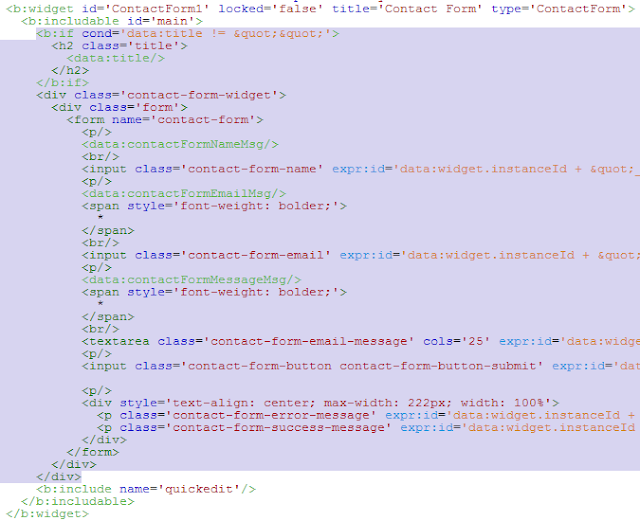
Masuk ke bagian edit HTML, dan cari kode seperti gambar dibawah ini.

cara menghapus atau menghilangkan form kontak di sidebar, menghapus contact form di sidebar

 Kemudian hapus bagian yang diblok tersebut, sehingga menjadi seperti gambar dibawah ini.

menghapus contact form di sidebar blogspot, menghilangkan form kontak di sidebar blogger

Setelah selesai, klik simpan.

Sekali lagi untuk mengingatkan, setelah dihapusnya kode diatas tersebut, sahabat jangan sampai menghapus widget yang ada di bagian Layout, jadi biarkanlah tetap ada dalam layout supaya form kontak yang ada dihalaman kontak yang sudah sahabat buat tidak hilang.

Semoga bermanfaat dan membantu bagi yang ingin Membuat Halaman Kontak Di Blogger.

Blog Tutorial
Blog Tutorial Updated at: Juli 01, 2013

Cara Memasang Widget Form Kontak Di Blogger

Cara Memasang Widget Form Kontak Di Blogger
Sahabat blogger,hari ini Blog Tutorial Campur Aduk akan memberikan informasi yang sudah lama sangat ditunggu-tunggu. Setelah sebelumnya blogger mengeluarkan fitur baru miliknya yaitu Sitemap XML Blogspot. Nah sekarang blogger mengeluarkan lagi fitur barunya sebuah Widget Form Kontak yang dapat ditampilkan di sidebar atau bagian sisi tampilan blog dan dihalaman kontak. Contact Form ini merupakan widget dari blogger, biasanya sahabat blogger selalu menggunakan pihak ketiga untuk membuat form kontak dibagian halaman kontak, termasuk saya pribadi menggunakannya.

Sekarang sudah waktunya untuk menggunakan widget buatan developer blogger, yang saya rasakan lebih simpel dan cepat keterima ke email akun kita. Dibandingkan menggunakan pihak ketiga terkadang suka mengalami masalah dan lama diterima karena gangguan server.

Kenapa harus memakai Contact Form dari Blogger?


Alasan memasang widget form kontak ini menurut saya pribadi sangat ringan dan berguna sekali bagi pengunjung blog untuk berinteraksi lebih lanjut selain di komentar blog. Selain itu, kita tidak perlu menampilkan email tersebut dibagian kontak, jadi cukup menggunakan form kontak ini, sehingga keamanannya lebih terjaga untuk menghindari hal-hal yang tidak diinginkan.
Pemasangan widget Contact Form blogger lebih mudah dan tidak memerlukan pihak ketiga serta kode khusus untuk memasangnya.

Bagaimana Cara Menampilkan atau Memasang Kontak Di Blogger?


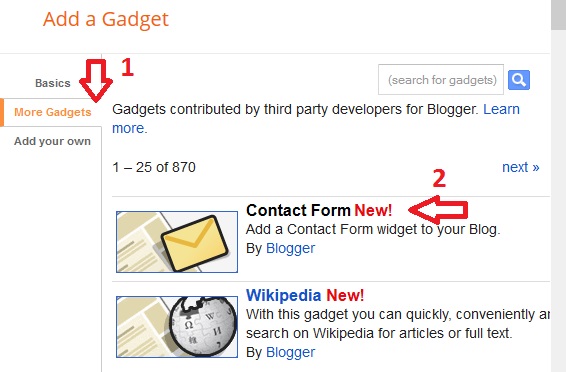
Seperti biasa, sahabat login dulu ke Blogger >> Dashboard, pilih bagian Layout dan kemudian klik Add a Gadget dan pilih More. Sahabat bisa memasangnya di sidebar atau bagian sisi lain sesuai tampilan blog milik sahabat.

cara menampilkan kontak di blogger, memasang contact di siderbar blogspot, menampilkan dan memasang form kontak di blogger

Setelah memilih Contact Form, kemudian Save dan lihat hasilnya.

Sahabat bisa lihat hasilnya seperti yang terdapat di sidebar Blog Tutorial Campur Aduk ini, sangat simpel sekali kan? dan tentunya mudah untuk digunakan.

Setelah sahabat pasang form kontak tersebut, silakan uji widget tersebut dengan mencoba mengirimkan pesan, dan pesan tersebu akan masuk ke akun gmail yang sahabat gunakan untuk membuat blogspot tersebut. Contohnya ada pada gambar dibawah ini.

hasil pesan yang dikirim dari memasang contact form blogger yang baru, form kontak blogger blogspot baru

Sahabat bisa langsung membalas isi pesan tersebut dengan sangat mudah dan aman. Jadi sekarang tidak perlu membuat Contact Form dari pihak ketiga, karena menurut saya widget baru dari blogger ini sangat mudah dan nyaman.

Bagi yang ingin menampilkan Form Kontak tersebut di halaman, silakan sahabat lihat Cara Membuat Contact Form Blogger di halaman blogspot.

Blog Tutorial
Blog Tutorial Updated at: Juli 01, 2013

Slide Rekomendasi Artikel Dengan Tombol Sharing

Slide Rekomendasi Artikel Dengan Tombol Sharing
Sahabat blogger, Blog Tutorial Campur Aduk akan berbagi tentang cara membuat Slide Rekomendasi Artikel dengan Tombol Sharing Facebook, Twitter dan Google +. Nah mungkin bagi sahabat blogger yang pernah berkunjung ke Blog Tutorial Campur Aduk pernah melihat sebuah Slide di pojok kanan bawah yang menampilkan sebuah rekomendasi artikel secara acak atau random, yang fungsinya untuk memperkenalkan artikel-artikel yang ada di blog. Hal ini untuk mempermudah pengunjung menemukan artikel yang tanpa sengaja tampil di Slide tersebut, namun tentunya artikel tersebut masih terkait dengan kategori yang sedang dibaca, sebagai rekomendasi untuk minat baca.

Seperti apa sih tampilan Slide Rekomendasi Artikel dengan Tombol Sharing tersebut, bisa sahabat lihat contoh gambar dibawah ini.

cara membuat slide rekomendasi artikel dengan tombol sharing di blogger blogspot

Untuk contoh demo dari Slide Rekomendasi yang baru ini, silakan sahabat scroll kebawah sampai nanti muncul Slide Rekomendasi Artikel di pojok kanan bawah.
Nah apabila sahabat sedang mencari tahu atau mau upgrade Slide Rekomendasi yang sahabat punya, caranya cukup mudah, yaitu;

Login ke blogger, di halaman Dashboard pilih Template >> Edit HTML.
1.Cari kode dibawah ini:
<data:post.body/>
2. Setelah ketemu, copy dan paste kode ini tepat dibawahnya.
<b:if cond='data:blog.pageType == "item"'> <div id='bpslidein_place_holder'></div> </b:if>
3. Kemudian simpan template.

Setelah tersimpan, kemudian masuk ke halaman Layout, tempatkan dimana saja sahabat mau, disarankan di sidebar atau footer atau terserah sahabat. Caranya;

Pilih Add a Gadget dan cari plugins HTML/JavaScript. Setelah itu, copy dan paste kode berikut ini.
<style>
#bpslidein{z index:5;
width:400px;
height:125px;
padding:10px;
background-color:#fff;
border-top:2px solid #1f1e1e;
position:fixed;
right:-430px;
bottom:20px;-moz-box-shadow:-5px 0 10px #aaa;
-webkit-box-shadow:-5px 0 10px #aaa;
box-shadow:-5px 0 10px #aaa;
font-family:Arial, Helvetica, sans-serif;
}
#bpslidein p{
font-size:11px;
text-transform:uppercase;
font-family:Arial,Helvetica,sans-serif;
letter-spacing:1px;color:#555;
}
#bpslidein_title{
color:#555;
font-weight:700;
font-size:14px;
margin:10px 20px 10px 0;
}
#bpslidein a,#bpslidein a:hover,#bpslidein_title{
text-decoration:none;color:#0433bf;
}
#bpslidein .close,#bpslidein .expand,#bpslidein .help{
border:2px solid #EEE;
cursor:pointer;
color:#9A9AA1;
width:13px;
height:15px;
padding:2px 0 0 5px;
position:absolute;
right:10px;font-size:17px;
font-weight:700;font-family:Arial, Helvetica, sans-serif;
font-size:12px;
}
#bpslidein .help{right:35px;
}
#bpslidein_title,#bpslidein_image{
float:left;width:80px;
}
#bpslidein_title{
width:290px;
}
</style>
<div id="bpslidein" style="display:none;">
<div class="help">?</div>
<div class="expand">+</div>
<div class="close">X</div>
 <p>Rekomendasi Artikel</p>
 <div id="bpslidein_image"></div>
 <div  id="bpslidein_title">Tunggu Sebentar...</div>
<div class='addthis_toolbox addthis_default_style '>
<a class='addthis_button_facebook_like' fb:like:layout='button_count'/>
<a class='addthis_button_tweet'/>
<a class='addthis_button_google_plusone' g:plusone:size='medium'/>
</a></a></a></div>
<script src='http://s7.addthis.com/js/250/addthis_widget.js#pubid=xa-4f086bca05bf6861' type='text/javascript'/>
<script>
!function(d,s,id){var js,fjs=d.getElementsByTagName(s)[0];if(!d.getElementById(id)){js=d.createElement(s);js.id=id;js.src="//platform.twitter.com/widgets.js";fjs.parentNode.insertBefore(js,fjs);}}(document,"script","twitter-wjs");</script>
</div>
<script> if(document.location.href.split("/").length==6&&document.location.href.indexOf(".html")!=-1){if(typeof bp_onload_queue=='undefined')var bp_onload_queue=[];if(typeof bp_dom_loaded=='boolean')bp_dom_loaded=false;else var bp_dom_loaded=false;if(typeof bp_async_loader!='function'){function bp_async_loader(src,callback,id){var script=document.createElement('script');script.type="text/javascript";script.async=true;script.src=src;script.id=id;var previous_script=document.getElementById(id);if(previous_script)if(previous_script.readyState=="loaded"||previous_script.readyState=="complete"){callback();return}else{script=previous_script}if(script.onload!=null)previous_callback=script.onload;script.onload=script.onreadystatechange=function(){var newcallback;if(previous_script&&previous_callback)newcallback=function(){previous_callback();callback()};else newcallback=callback;if(bp_dom_loaded){newcallback()}else bp_onload_queue.push(newcallback);script.onload=null;script.onreadystatechange=null};var head=document.getElementsByTagName('head')[0];if(!previous_script)head.appendChild(script)}}if(typeof bp_domLoaded!='function')function bp_domLoaded(callback){bp_dom_loaded=true;var len=bp_onload_queue.length;for(var i=0;i<len;i++){bp_onload_queue[i]()}}bp_domLoaded();bp_async_loader("http://ajax.googleapis.com/ajax/libs/jquery/1.7.1/jquery.min.js",function(){bp_async_loader("http://script-project.googlecode.com/files/rekomendasi-artikel.js",function(){},"bp-out-slide")},"jQueryjs")} </script><a href="http://www.w3-directory.com/vote-w3-directory.php?id_site_vote=40620" target="_blank"><img src="https://blogger.googleusercontent.com/img/b/R29vZ2xl/AVvXsEgOBJLrgLCnOOcX8PO4YlMAx-ubbFVxzpPrMAiszuLEM6PGhG9tmSIEZciyX3GbdzTE_RQjj4yvwsomZtlLlC0CgsUDQRDnSGyi9GgiLQJdihBUdLhT9QpEokkuimXaWghkP6SwqC94rnM/h78/free_backlink_blog.png" width="80" height="15" alt="Slide Rekomendasi Artike Blogger" />
</a>
Simpan, dan lihat hasilnya.

Untuk menentukan munculnya Slide Rekomendasi Artikel, silakan sahabat pindahkan penempatan kode yang berada di tahap ke 2, ditempat yang diinginkan oleh sahabat. Namun secara default, slide tersebut muncul di pojok kanan bawah layar.

Mudah-mudahan bermanfaat dan dapat membantu bagi sahabat yang sedang mencari cara membuat Slide Rekomendasi Artikel dengan Tombol Sharing ke Facebook, Twitter dan Google Plus.

Blog Tutorial
Blog Tutorial Updated at: Mei 11, 2013

Sebagian Blogspot Tidak Bisa Diakses

Sebagian Blogspot Tidak Bisa Diakses
Sahabat blogger, baru-baru ini Sebagian situs Blogspot Tidak Bisa Diakses. Lebih tepatnya 2-3 hari kebelakang dari hari ini domain Blogspot nggak bisa diakses, kadang bisa kadang nggak. Tapi ada juga beberapa blogspot yang bisa diakses juga. Entahlah gangguan darimana, saya pikir komputer saya kena malware atau spyware yang menyebabkan gak bisa buka Blog Tutorial Campur Aduk.

Gangguan ini entah dari mana, setelah saya cek komputer yang biasa saya pakai, ternyata baik-baik aja nggak ada yang aneh, jaringan juga baik-baik aja. Coba buka situs lain seperti Facebook, bisa masuk, begitupun yang lainnya termasuk Google sendir bisa diakses dengan lancar. Saya coba pake browser yang lain sama juga nggak bisa akses blogspot, coba di komputer lain masih juga tidak bisa akses blogspot. Buat menghilangkan kepenasaran saya, akhirnya coba ditempat lain yang juga menggunakan koneksi Sepeda barangkali lancar. Namun hasilnya sama, Blogspot Tidak Bisa Diakses.

baru baru ini blogspot nggak bisa diakses, sebagian ada yang bisa diakses tapi lemot
Setelah beberapa kali mencoba di tempat dan komputer lain, namun tidak membuahkan hasil yang cukup memuaskan, semuanya sama. Sebagian Blogspot ada yang tidak bisa diakses dengan peringatan

The connection was reset

The connection to the server was reset while the page was loading.

The site could be temporarily unavailable or too busy. Try again in a few moments.
If you are unable to load any pages, check your computer's network connection. 
If your computer or network is protected by a firewall or proxy, make sure that Firefox is permitted to access the Web.

Itulah yang terjadi ketika mengakses Blog Tutorial Campur Aduk dan blogspot yang lain. Terkadang bisa diakses dan itupun lemotnya minta ampun, padahal situs yang lain lancar-lancar aja. Saya coba cek firewall, proxy serta bersihin cache, cookies, riwayat, flush dns dll, yang mungkin menggangu kejadian ini, tapi hasilnya nihil tetap saja Sebagian Blogspot Tidak Bisa Diakses.

Akhirnya saya coba akses situs blogspot milik adsense, dan ternyata blog adsense pun tidak bisa diakses. Buat menghilangkan rasa penasaran, kali ini saya coba  mengakses blogspot melalui situs penyedia proxy, alhasil lancar tanpa rintangan, semua blogspot bisa diakses dengan lancar dan cepat. Saya simpulkan ini gangguan dari ISP Sepeda, setelah saya coba Trace Route ke domain Blogspot, ada beberapa yang RTO (Request Time Out) dan nggak ada reply sama sekali.

baru baru ini blogspot nggak bisa diakses, sebagian ada yang bisa diakses tapi lemot


Nah, apakah kejadian Blogspot Tidak Bisa Diakses ini hanya terjadi sama saya dan pengguna ISP Sepeda atau sahabat blogger juga kadang nggak bisa akses blogspot...?

Blog Tutorial
Blog Tutorial Updated at: April 25, 2013

Mempercepat Artikel Blog Terindeks Google

Mempercepat Artikel Blog Terindeks Google
Di artikel sebelumnya Blog Tutorial Campur Aduk ngasih tahu tentang Blogger Rilis XML Sitemap, yang akan mempermudah mesin pencari Google mengindeks halaman blogspot sahabat.

Selain itu, XML Sitemap Blogger lebih efektif dan mudah untuk submit ke Google Webmaster Tools. Dan dalam pembahasan kali ini, akan membahas tentang Mempercepat Artikel Blog Terindeks Google. Dimana ini ada kaitannya dengan fitur baru Blogger yaitu XML Sitemap.

cara agar artikel cepat terindeks google dan berada di posisi pertamaYa, sering sekali kita menginginkan Artikel Blog Cepat Diindeks Google, berbagai upaya pun dilakukan untuk mendapatkan posisi teratas di mesin pencarian Google. Banyak faktor yang menentukan untuk agar artikel blog cepat terindeks Google, antaralain;

1. Artikel yang original
2. Metatags Keyword
3. Judul artikel
4. Submit URL
5. dll

Mungkin beberapa faktor diatas hanyalah sebagian yang menentukan Artikel Blog Cepat Diindeks Google, masih ada beberapa cara lain yang dapat menentukan terindeksnya artikel, bahkan sampai ada yang membuat aplikasi khusus supaya artikel cepat terindeks. Tapi saat ini saya hanya akan membantu sedikit dalam hal submit URL supaya artikel blog cepat terindeks google. Yaitu dengan menggunakan fitur baru blogger yaitu XML Sitemap Blogspot. Selain submit sitemap ke Webmaster Tools Google, ada yang harus ditambahkan dibagian setting pencarian di dashboard Blogger.

Cara agar Artikel Cepat Terindeks Google, yaitu;
1. Masuk ke Blogger > Dashboard > Setting > pilih tab Search Preference

cara supaya artikel cepat diindeks google, setting pencairan blogspot di indeks google

2. Centang "Yes" di Enable Custom Robots.txt

agar artikel cepat terindeks google, aktifkan robots.txt dan masukan sitemap

3. Masukan sitemap.xml, yang asalnya ngga ada. Copas kode dibawah ini dan ganti url dengan blogspot sahabat.

User-agent: Mediapartners-Google
Disallow:

User-agent: *
Disallow: /search
Allow: /

Sitemap: http://opoes-on.blogspot.com/sitemap.xml
Sitemap: http://opoes-on.blogspot.com/feeds/posts/default?orderby=UPDATED
Sitemap: http://opoes-on.blogspot.com/atom.xml?redirect=false&start-index=1&max-results=500
Yang di blok warna hijau, ganti dengan alamat blog sahabat.

4. Simpan dan lihat hasilnya dengan cara, ketik http://opoes-on.blogspot.com/robots.txt, harus sesuai dengan yang diatas.

Cara yang terdahulu tentunya ngga ada bagian sitemap.xml saja, nah berhubung sekarang Blogger udah rilis XML sitemap, jadi selain url sitemap di submit ke Webmaster Tools, masukan juga di dashboard blogger sahabat untuk mengoptimalkan SEO Blogger sahabat agar mudah diindeks oleh Google dan Artikel Blog Cepat Terindeks Google.

Bukti yang bisa saya kasih seperti gambar di bawah ini, saya posting artikel "Akhirnya, Blogger Rilis XML Sitemap" sebelum "Mempercepat Artikel Blog Terindeks Google" ini.

agar artikel cepat terindeks google dan berada di posisi pertama

Jadi, untuk Mempercepat Artikel Blog Terindeks Google, kita harus mengoptimalkan SEO Blogger agar artikel berada di posisi pertama. Tentunya faktor yang tadi disebutin diatas, menentukan sekali dalam hal ini. Jadi usahakan Artikel Original, Metatags, Keyword, Judul Artikel, serta Submit url Sitemap, sangat berpengaruh besar terhadap hasil pencarian di google dan mesin pencari lainnya. Bagi yang ingin membuat Keyword Otomatis di Blogspot, lihat disini.

Selamat mencoba dan semoga bermanfaat.

Blog Tutorial
Blog Tutorial Updated at: April 20, 2013

Akhirnya, Blogger Rilis XML Sitemap

Akhirnya, Blogger Rilis XML Sitemap
Sahabat blogger Blog Tutorial Campur Aduk, Akhirnya Blogger Rilis XML Sitemap secara diam-diam. Sebenarnya udah beberapa hari kebelakang, cuma baru bisa diakses sekarang-sekarang, jadi saya posting hari ini. Biasanya supaya cepat terindeks Google, sahabat masukin atom.xml ato url RSS Feed ke Google. Nah Blogger Rilis XML Sitemap, sekarang jadi lebih mudah dan ini hanya berlaku untuk Blogspot aja, tidak untuk Custom Domain.

Blogger udah memberikan berbagai macam fitur baru-baru ini, termasuk Tampilan Baru Edit HTML Blogger Blogspot. Yang mana tampilan baru tersebut merupakan interface yang diimplementasikan guna mempermudah para Blogger dalam edit HTML. Dan tanpa sepengetahuan publik, ternyata Blogger Rilis XML Sitemap juga, dan ini sangat-sangat menguntungkan sekali bagi kita, dimana sitemap ini sangat ditunggu-tunggu oleh para Blogger seluruh dunia. Karena sitemap bakal menginformasikan semua URL yang ada di Blog ke mesin pencari. Dan struktur informasi yang dibuat oleh sitemap ini, akan memberika informasi penuh ke perayap mesin pencari, jadi ini keuntungan kita supaya artikel di blog lebih cepat terindeks oleh google.

cara supaya artikel blogspot cepat terindeks oleh google, dengan submit url sitemap blogspot

Setelah Blogger Rilis XML Sitemap, tentu kita harus memasukannya ke Google Webmaster Tools, seperti yang biasa kita lakukan untuk mempercepat artikel terindeks mesin pencari google. Jadi bagaimana cara membuat sitemap tersebut? Ngga usah bingung, santai aja... Blogger akan membuatkan sitemap Blogspot sahabat tersebut. Untuk mengakses sitemap, sahabat tinggal ketikan url blog sahabat dan diakhiri dengan sitemap.xml, contohnya;

http://opoes-on.blogspot.com/sitemap.xml

Bagi Sahabat yang Blog nya udah memakai nama domain sendiri atau custom domain untuk redirect alamat blogspot sahabat, saat ini mungkin harus bersabar menunggu sitemap tersebut dirilis, karena sitemap ini belum dapat digunakan bagi sahabat yang memakai custom domain, jadi mohon bersabar sampai Blogger mengimplementasikan untuk custom domain.

Masukan sitemap ke Webmaster Tools.

Biasanya yang kita gunakan untuk submit ke Webmaster Tools yaitu url Feed atau atom.xml, dengan pembagian feed posting 500. Nah dengan Blogger Rilis XML Sitemap, kita ngga harus menggunakan cara itu lagi, sekarang tinggal masukin sitemap blogspot sahabat, dan semua url di blog sahabat akan terindeks, walapun postingan tersebut udah lebih dari 500 atau 1000 postingan.

Cara submit Sitemap Blogspot dengan sitemap.xml, masuk ke http://google.com/webmaster/tools

submit atau masukan sitemap blogger blogspot ke webmaster tools google
cara submit url sitemap blogspot blogger ke webmaster tool google

Senang sekali Akhirnya Blogger Rilis XML Sitemap, jadi ngga harus repot menggunakan feed url dan atom.xml lagi, cukup submit sitemap.xml blogspot sahabat, dan itu udah mewakili seluruh informasi url yang ada di blogspot sahabat.

Semoga membantu dan bermanfaat.

Blog Tutorial
Blog Tutorial Updated at: April 20, 2013

Komen di Blogspot Pake Google+

Komen di Blogspot Pake Google+

Seiring dengan berjalannya waktu dan semakin pesatnya perkembangan Mbah Google, kini para blogger makin dapat menikmati fasilitas yang dikasih oleh Google+. Kalo sahabat Blog Tutorial Campur Aduk sering Komen di Blogspot dengan menggunakan akun yang ada disana, seperti OpenID, Wordpress, LiveJournal, TypePad, Facebook, Twitter dl. Sekarang Google+ sudah mengembangkan lagi fasilitas barunya, yaitu Komen di Blogspot Pake Google+.

Dengan Komen di Blogger Pakai Google+, orang-orang bisa berbagi komentar mereka di blogspot sahabat pada Circles (lingkaran) mereka di Google+ ataupun ke orang lain diluar lingkaran (circles) Google+. Hal ini dapat membantu sahabat blogger untuk menjangkau orang-orang yang mereka kenal. Jelas sekali ini bakal meningkatkan traffic ke blog sahabat.

sekarang google+ bisa pake buat komentar di blog, lumayan ningkatin traffic
Buat aktifin Komen Google+ caranya gampang;

Login ke Blogger > Dashboard > pilih tab Google+

Kemudian ceklis "Use Google+ Comments"


Walaupun sahabat mengaktifkan Komen Google+ ini, komentar yang terdahulu tetap ada. Contohnya seperti gambar dibawah ini.

sekarang google+ bisa pake buat komentar di blog, lumayan ningkatin traffic

Bagaimana menurut sabahat blogger? Jika dilihat dari fungsi tersebut, Komen di Blogspot Pake Google+ sangat menguntungkan para blogger, apalagi kalau sipemberi komentar tersebut udah banyak orang di lingkaran (circles) Google+ nya. Lebih lengkapnya coba lihat di Blognya Mbah Google.

Blog Tutorial
Blog Tutorial Updated at: April 19, 2013

Install Toolbar Alexa dan WebRank Stats di Browser

Install Toolbar Alexa dan WebRank Stats di Browser
Sahabat blogger, sebagai seorang blogger pasti selalu mencari tau dan mencari cara bagaimana supaya blogspot sahabat cepet naik rankingnya. Berbagai macam cara dan usaha pasti udah dilakukan, termasuk saya pribadi berusaha supaya Blog Tutorial Campur Aduk ini secepatnya mencapai ranking yang layak. Mulai dari Pagerank, Backlink dan Traffic. Dan memutuskan untuk Install Toolbar Alexa dan WebRank Stats di Browser.

Sebagai blogger sejati (cie..) pasti akan selalu melakukan blog walking dan googling guna mendapatkan informasi untuk menjadikan blogspot kita layak. Dari berbagai sumber yang saya dapat, ada yang memberitahu, jika ingin ranking blog kita naik di Alexa, maka lebih baik kita install toolbar yang alexa sediakan guna mendongkrak peringkat di alexa. Katanya sih sangat berpengaruh sekali jika kita menginstall Toolbar Alexa di Browser. Sebagai acuan peringkat website, Alexa memang masih di unggulkan dan banyak yang mempunyai acuan kesana. Namun diluar sana masih terdapat website penyedia informasi tentang sebuah web. Mulai dari Peringkat, Traffic, Backlink, Pagerank dan lainnya.

install alexa toolbar dan webstats rank toolbar di mozilla dan google chrome

Sebagai seorang blogger yang haus akan mencapai peringkat yang layak, kenapa engga kita coba untuk menginstall Toolbar Alexa. Namun saya juga menyarankan sahabat untuk menginstall Toolbar WebRank Stats, dimana toolbar tersebut memiliki kelebihan masing-masing.

Bagi saya pribadi, Alexa saya butuhkan untuk mendongkrak peringkat Blog Tutorial Campur Aduk, jadi saya Install Toolbar Alexa di Mozilla dan Google Chrome. Namun sayapun menginstall Toolbar WebRank Stats di kedua browser tersebut, kenapa? Karena bagi saya pribadi, toolbar WebRank Stats sangat lumayan komplit mengenai informasi sebuah website. Bisa sahabat lihat penampakannya dibawah ini.

install toolbar alexa dan webstats rank di browser mozilla, google chrome, meningkatkan trafic peringkat
Klik Buat Memperbesar Gambar
Kedua jasa penyedia Informasi Web tersebut yang saya gunakan untuk melihat informasi perkembangan Blog Tutorial Campur Aduk. Barangkali sahabat blogger berminat juga, silahkan dipasang di browser yang sahabat pake.

Kalau sahabat ingin Install Toolbar Alexa dan Webstats Rank di Browser yang sahabat gunakan, silakan kunjungi www.alexa.com dan www.webrankstats.com

Mudah-mudahan dengan Install Toolbar Alexa dan WebRank Stats di Browser, dapat lebih memantau dengan singkat dan cepat perkembangan blospot sahabat. Berharap informasi ini bermanfaat bagi sahabat yang belum mengetahuinya, dan senang sekali bagi yang sudah tau untuk berbagi informasi disini.

Blog Tutorial
Blog Tutorial Updated at: April 13, 2013

Menampilkan Kode CSS, Widget, di Interface Baru Blogspot

Menampilkan Kode CSS, Widget, di Interface Baru Blogspot
Di artikel sebelumnya di artikel Blog Tutorial Campur Aduk sudah diberitahukan mengenai Tampilan Baru Edit HTML Template Blogspot, yang mana lebih praktis dan nyaman serta lebih memudahkan sahabat blogger untuk edit template melalui fasilitas edit HTML template blogspot. Namun di Tampilan Baru Edit HTML tersebut ada beberapa yang membuat kita bertanya-tanya, kemana fasilitas Expand Widget, dimana Kode CSS yang tersembunyi. Nah kali ini akan dijelaskan untuk mempermudah sahabat yang kesulitan Menampilkan Kode CSS, Widget dan Script di Interface Baru Blogspot.

Tampilan Baru Edit HTML Template Blogspot memang membuat navigasi khusus untuk memudahkan sahabat mengotak-atik template. Dimana dalam tampilan baru ini nggak satupun yang hilang dari tampilan sebelumnya, hanya saja lebih dipermudah dan dipersingkat.

Pertama login dulu ke Blogger Dashboard:

1. Pilih bagian Template > Edit HTML
Untuk menampilkan Widget yang terpasang di blog sahabat, ditampilan yang lama harus mencentang Expand Widget Templates, nah di tampilan yang baru ada navigasi untuk loncat ke widget tersebut, yaitu Jump to Widget.

menampilkan kode css, expand widget, script, di tampilan baru edit html template blospotexpand widget template hilang, diganti jump widget di tampilan baru edit html template
2. Menampilkan Kode CSS
Untuk Menampilkan Kode CSS di Interface baru Blogspot, cari kode <b:skin> klik tanda panah kecil disamping nomor urut, Kode CSS tersebut tersembunyi disana jadi sahaabt harus meng-expandnya dengan klik tanda panah itu.

kode css tersembunyi di tampilan baru edit html template blogspot, kode css nggak ada di interface baru

Dan hasilnya nanti akan seperti ini.


Jadi Kode CSS tersebut tidak hilang, akan tetapi disembunyikan atau collapse.

3. Untuk menampilkan keseluruhan Script.
Kalau sahabat ingin melihat keseluruhan kode script template blogspot sahabat, di Tampilan Baru Edit HTML ini, tinggal mengklik tombol navigasi Format Template. Tunggu beberapa saat, baru setelah itu kode script secara keseluruhan akan di expand atau dibeberkan.

Nah itulah beberapa navigasi yang ada di Tampilan Baru Edit HTML Template Blogspot, yang berfungi untuk Menampilkan Kode CSS, Widget dan Kode Script secara keseluruhan.

Mudah-mudahan cara Menampilkan Kode CSS, Widget, di Interface Baru Blogspot ini dapat membantu bagi yang masih kebingunga dengan Tampilan Baru Edit HTML Blogspot.

Blog Tutorial
Blog Tutorial Updated at: April 10, 2013

Tampilan Baru Edit HTML Blogger Blogspot

Tampilan Baru Edit HTML Blogger Blogspot
Sahabat blogger, hari ini saya sedikit kaget dengan Tampilan Baru Edit HTML Blogger di dashboard Blogspot saya. Biasa kalau mau edit template Blog Tutorial Campur Aduk, sudah ngga asing lagi dengan popup yang muncul ketika pilih bagian Edit HTML. Tapi hari ini, popup tersebut udah ngga ada dan digantikan dengan tampilan dan navigasi baru di bagian Edit HTML Dashboard Blogger.

Setelah saya coba pelajari, memang tampilan dan navigasi Edit HTML yang baru ini lebih nyaman dan praktis, hanya saja yang disayangkan bagian Expand Widget Templates dan kode CSS nya nggak dimunculkan di Tampilan Baru Edit HTML Blogger yang sekarang. Jadi kalau mau edit CSS harus download dulu templates tersebut, baru bisa ditemukan kode CSS yang sudah tertanam tersebut. Pengecualian kalau kode CSS tersebut baru mau ditambahkan ke template, masih bisa melalui bagian Customize.

tampilan baru edit html blogger blogspot, fitur baru edit html blogger, edit html tampilan baru blogger
Dalam benak saya bertanya-tanya, apakah iya Tampilan Baru Edit HTML Blogger ini sudah fix atau masih Beta..? Berharap di tampilan yang baru ini, ada navigasi khusus untuk menampilkan kode-kode CSS yang ada. Untuk metatags dan javascipt masih muncul di tampilan baru ini, sehingga masih bisa modifikasi bagian metatags seperti Keywords, Deskripsi, dll untuk Markup Template Blogger.


Bagi siapapun sahabat yang sekarang sedang membaca Tampilan Baru Edit HTML Blogger ini, coba di cek apakah Tampilan Edit HTML Blogger punya sahabat juga berubah..?

Coba sahabat cek penampakan dari Tampilan Baru Edit HTML Blogger ini;

Login Blogger > Template > Edit HTML
fitur expand widget di tampilan lama edit html blogger, blogspot
Penampakan Tampilan Lama edit HTML


penampakan tampilan baru edit HTML blogspot, navigasi baru tampilan edit HTML blogger
Klik Buat Perbesar Penampakan Tampilan Baru Edit HTML Blogger

Kalau sahabat udah cek, pasti Tampilan Baru Edit HTML Blogger seperti gambar diatas, dan yang lama ada diatas gambar ini (maksud tampilan lama bukan tampilan klasik ya...). Sayangnya nggak ada navigasi untuk menampilkan kode CSS atau mungkin masih Beta. Walaupun ada, itu hanya sebagian kode CSS yag tampil disana.

Bagi sahabat yang udah coba otak atik, boleh share apabila nemuin update Tampilan Baru Edit HTML tersebut mengenai kode CSS yang sudah tertanam. Kalau untuk menambahkan sih masih bisa dibagian Customize.

Mudah-mudahan bermanfaat info Tampilan Baru Edit HTML Blogger Blogspot ini.

Update:
Untuk navigasi, expand widget templates dan kode CSS, setelah dipelajari lebih lanjut ternyata berfungsi sebagaimana mestinya.
Tampilan baru ini lebih praktis dan nyaman, bagi yang ingin edit widget di edit HTML, tinggal klik Jump Widget (pengganti expand widget). Untuk menampilkan keseluruhan kode script, klik Format Template, dan kode CSS terdapat dibagian <b:skin>, klik tanda panah yang berada disamping urutan nomor.

Kesimpulan:
Tampilan Baru Edit HTML ini benar-benar lebih praktis dan nyaman untuk editing HTML, dimana kalau ada kesalahan edit HTML, akan mudah untuk mencarinya, karena terdapat nomor untuk mencari letak kesalahan atau error tersebut.
Untuk yang kesulitan mencari kode CSS, bisa lihat cara Menampilkan Kode CSS, Widget dan Script di Interface baru Edit HTML Template Blogspot.

Blog Tutorial
Blog Tutorial Updated at: April 10, 2013

Resep Markup Untuk Blogger, Blogspot Masakan

Resep Markup Untuk Blogger, Blogspot Masakan
Malam sahabat blogger.. Malam hari ini Blog Tutorial Campur Aduk akan coba sesuatu yang baru untuk memperindah blog sahabat yaitu Resep Markup Untuk Blogger, terutama blogspot yang berisikan artikel makanan, resep masakan atau kue dan hidangan apa saja yang suka sahabat posting.

Postingan artikel ini memang ditujukan untuk para blogger yang membahas seputar resep makanan, kue, masakan atau hidangan, dimana sahabat blogger ingin membumbui juga tulisan resep atau artikel makanan dan hidangan yang akan muncul dalam hasil pencarian Google. Hasil pencarian Google yang menggunakan markup halaman ini, yaitu untuk mengidentifikasi cara yang lebih baik dimana Google akan menampilkan informasi yang lebih berarti. Kalau blog resep makanan atau hidangan sahabat sudah ditambahkan informasi markup, maka google akan menampilkan halaman resep blog sahabat dengan cara yang lebih baik. Lumayan buat nambah trafik ke blog sahabat, supaya makin kenceng dan naik. Siapa tau berniat untuk Daftar Adsense biar Cepat Approve.

markup blog resep masakan kue makanan hidangan, resep markup blogger, blogspot masakan makanan hidangan kue

Bagaimana Cara kerjanya?

Kalau informasi resep ditandai dalam postingan blog sahabat, maka google akan menggunakan informasi tersebut untuk menunjukan potongan hasil resep.

Gambar di bawah ini adalah snapshot dari halaman hasil pencarian Google dan menampilkan gambar dari sosis, penilaian, informasi nutrisi dan total waktu yang dibutuhkan untuk membuat hidangan ini.


Tambahkan Markup Resep Yang Tepat Buat Blog Sahabat

Jika sahabat mencari solusi yang mudah untuk menerapkan markup resep di blog blogspot sahabat, maka sahabat harus memodifikasi template blogspot sahabat. Nggak bakalan makan waktu 5 menit, karena ini cukup sederhana. Sebagai catatan, ini akan menambahkan markup hRecipe ke semua tulisan artikel yang ada dan postingan yang baru di blog.

Caranya:

1. Login ke blogger dan pilih Template > Edit HTML
2. Centang kotak Expand Template Widget
3. Cari kode
<data:post.body/>
setelah ketemu, ganti dengan kode dibawah ini.
<b:if cond='data:blog.pageType == "item"'>
 <div class="hrecipe">
    <span class="item">
       <h1 class="fn" style="display:none"> <data:post.title/> </ h1>
    </ Span>
  <b:if cond='data:post.thumbnailUrl'>
  <img class="photo" style="display:none" expr:src ="data:post.thumbnailUrl" expr:alt="data:post.title"/>
  </ B: if>
 <data:post.body/>
 </ Div>
 <b:else/>
 <data:post.body/>
 </ B: if>
4. Simpan

Buat Postingan Baru Artikel Resep

1. Menambahkan Bahan Bahan. Ketika sahabat menambahkan bahan dalam sebuah resep, pastikan menambahkannya dengan menggunakan markup resep yang tepat. Contoh, jika dalam resep tersebut terdapat bahan-bahan seperti apel dan gula putih, maka sahabat harus menambahkan kode markup resep dibawah ini kedalam postingan tersebut.
<span class="ingredient">
      <span class="name">Apel</span>:
      <span class="amount">2 Buah</span> 
   </span>
   <span class="ingredient">
      <span class="name">Gula Putih</span>:
      <span class="amount">4 Sendok</span> 
   </span>

2. Tambahkan durasi memasak. Berapa lama waktu yang dibutuhkan untuk memasak, tambahkan dengan menggunakan format kode seperti dibawah ini.
<span class="duration"> 1 jam 30 menit <span class="value-title" title=" PT1H30M "> </ span> </ span>

Ini mengunakan format ISO 8601 PT1H30M. Kalau durasi kurang dari 1 jam, misalkan 15 menit, gunakan PT0H15M

3. Menambahkan informasi nutrisi. Untuk menambahkan informasi nutrisi, gunakan format dibawah ini.
<span class="nutrition"><span class="calories">250</span></span> 
4. Kalau sahabat sudah menggunakan markup resep diatas, test atau cek hasil markup menggunakan Rich Snippet.

Kapan akan muncul di Google?

Setelah sahabat menambahkan markup resep diatas, mungkin membutuhkan waktu beberapa minggu bagi Google untuk menjelajahi blog. Kalau nggak muncul, coba di cek lagi apakah sahabat udah menambahkan markup tersebut dengan benar atau ada kesalahan. Cek lagi dengan menggunakan Rich Snippet Testing Tool.

Mudah-mudahan Resep Markup Blogspot Masakan ini bermanfaat bagi sahabat yang doyang posting seputar Resep Masakan. Apabila ada yang kurang, mohon dimaafkan :)

Informasi lebih lanjut, hubungi kesini sebagai narasumber utamanya.

Blog Tutorial
Blog Tutorial Updated at: Maret 31, 2013

Keywords Otomatis Di Blogspot

Keywords Otomatis Di Blogspot
Sahabat Blogger, pagi dini hari ini saya akan coba berbagi tips dan trik di Blog Tutorial Campur Aduk ini mengenai Optimasi SEO di blogspot. Kali ini lebih tertuju kepada kata kunci atau Keywords. Dimana keywords ini sangat berperan sekali dalam pencarian di search engine, sehingga peforma blogspot sahabat lebih efisien.

Bila kita menginginkan keywords yang tepat dengan artikel dalam suatu posting, tentunya harus ada usaha untuk menyelaraskan antara artikel > deskripsi > keywords. Nah hal ini tidak lah mudah jika kita harus mengisi keywords secara manual ketika memposting sebuah artikel. Maka dari itu kali ini saya akan berbagi pengalaman cara bagaimana supaya keywords tertanam secara otomatis di blogspot, sehingga sesuai dengan isi artikel serta deskripsinya.

Terus terang saja, pengalaman ini saya dapat dari hasil googling juga di mbah google, tapi saya kembangkan lagi secara efisien dan simpel, dimana ada sebuah kode yang harus ditambahkan guna mendapatkan keywords secara otomatis dari setiap postingan, berikut deskripsinya yang kita inginkan guna menarik perhatian para surfer.

cara pasang meta tags dan keywords otomatis di blogspot

Langsung aja sahabat simak beberapa langkah berikut ini:
1. Login ke Blogger > Dashboard > Template > Pilih Edit HTML

2. Cari kode yang bertuliskan

    <b:include data='blog' name='all-head-content'/>

3. Kemudian replace / ganti dengan kode dibawah ini:

<b:include data='blog' name='all-head-content'/>
<title><data:blog.pageTitle/></title>
<b:if cond='data:blog.pageType == &quot;item&quot;'>
<title><data:blog.pageName/> - <data:blog.title/></title>
<meta expr:content='data:blog.pageName + &quot;, &quot; + data:blog.title + &quot;, &quot; + data:blog.pageName' name='keywords'/>
</b:if>

4. Simpan dan lihat hasilnya. Contoh hasil, lihat gambar dibawah ini

keywords untuk blogspot terindeks otomatis di setiap postingan artikel
Hasil Dari Keywords Otomatis
Untuk membuktikannya, silahkan sahabat cek link Cara Supaya Adsense 100% Cepat di Approve dengan menggunakan browser Mozilla, klik kanan, pilih view page info.

Deskripsi bisa di isi secara optional ketika sahabat akan posting sebuat artikel di blog sahabat.
Sedangkan keywords akan terindeks secara otomatis berkat kode diatas tadi.

Untuk membuktikan keakuratannya silakan sahabat cek disini, pilih spider robots nya Google. Kemudian masukan URL halaman artikel yang udah sahabat post sebelumnya.
Atau untuk membuktikannya bisa menggunakan link http://opoes-on.blogspot.com/2012/08/cara-supaya-adsense-100-cepat-di-approve.html
Dan hasilnya akan seperti gambar dibawah ini:

Hasil Meta Tag Analyzer Menggunakan Keywords Otomatis untuk Blogspot

Dan deskripsinya seperti ini:

Hasil Keywords dan Deskripsi Otomatis Untuk Blogspot
Alhasil setelah menggunakan kode keyword otomatis untuk blogspot ini, hasil nya lebih maksimal seperti yang sahabat lihat dari gambar diatas.
Untuk membuktikannya, silakan sahabat mencoba sendiri guna mengoptimalkan SEO blogspot sahabat.

Blog Tutorial
Blog Tutorial Updated at: Maret 22, 2013